Update 2022
The Blynk app/service I used in this project is being fased out, and by the end of 2022 you won't be able to reach their free servers, through this app anymore. The app itself will tell you all about it, since theres a newer one called Blynk IoT instead. Havent used that one though.
Smart dørtelephone
med NodeMCU, Arduino og Blynk
Som videoen her illustrerer har jeg lavet et lille smart hack i min dørtelefon, der gør at jeg kan åbne for mine gæster uden at rejse mig, for at trykke på knappen – endda uanset hvor i verdenen jeg er. Det er opnået med en WiFi microcontroller (NodeMCU) på mit hjemmenetværk, et 5v relæ board og online servicen Blynk.
Skulle du føle dig inspireret så se herunder, hvor simpelt det faktisk er!
Opdateret udgave: Mine nære venner har nu mulighed for at hente en custom app, som giver dem adgang.
NodeMCU
NodeMCU er en open source baseret WiFi microcontroller i familie med de populære Arduino controllere. Basalt set er det en lille mini-computer, der kan programmeres til enkeltstående formål, men med lidt kreativitet er et ret så kraftfuldt lille værktøj. Den findes i adskillige udgaver, og du kan nærmest ikke købe nogen forkert model.
Indkøbsseddel
Første skridt er at anskaffe en NodeMCU, et 5V Relay Board, og du selvsagt bruge nogle dupont kabler e.l ledninger.
Tilslutte NodeMCU+relæ
Når varerne er hjemme, tager du udgangspunkt i diagrammet til det meget nemme setup set herunder.
5V på MCU'en går til + på relæet, hvor GND går til -, og du kan bruge basicly enhver GPIO til signal. Jeg valgte pin D4.
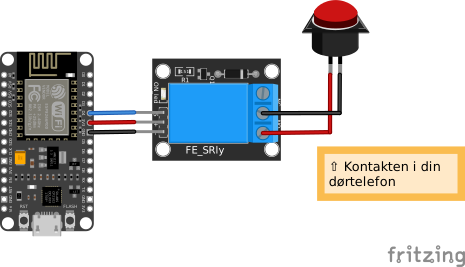
Tilslutte dørtelefonen
Fra relæet vælger vi NO ("normally open") setup'et, hvor vi trækker kablet fra relæet's udgang, op til de to kontakter der normalvis mødes, når du normalt trykker på knappen for at åbne.
Dvs. når vi får vores MCU ti lat sende et high signal ud af pin D4, bliver relæet til sat som "closed", der modsat open kortslutter kontakterne i dertelefonen, og derved imiterer vores button press .
Download Arduino
Når det meget nemme setup er klaret, skal du, hvis ikke du allerede har, installere programmeringsplatformen Arduino og ressourcebiblioteket til NodeMCU som vist her (starter 2 minutter inde).
Programmering!
Programmeringsdelen til dette i forvejen simple setup er næsten lige så ligetil. Det er vitterligt et nærmest tomt eksempeltdokument fra Blynk biblioteketet, hvor vi herfra bruger deres app til at sætte det sidste op.
Alt koden egentlig gør er egentlig at give Blynk adgang til vores microcontroller, via deres servere der gør det muligt at åbne og lukke relæet fra alle steder i verden, og selvfølgeligt sætte vores lille app op via interfacet i deres mobil app.
Hvis ikke du har gjort det, skal du nu hente Blynk app’en på din telefon. Følg appens instrukser og opret en bruger. Jeg valgte log in with facebook.
Når du er logget ind, skal du oprette et nyt projekt på plusset i øverste højre hjørne og tilføjen en push-button, til GPIO4 og vælg push mode.
Når det er gjort skal vi åbne koden herunder, der er fra Blynk biblioteket, som du tidligere installerede. Denne kan findes ved Fil -> Eksempler -> Blynk -> Getting Started
Her skal vi blot indtaste vores SSID ("Wifi navn" på linje 50 – udskift YourNeworkName), kode dertil (linje 51 – udskift YourPassword) samt det auth token (linje 46 – udskift YourAuthToken) som Blynk har sendt til din e-mail. Har du ikke modtaget denne, kan du tjekke din spam folder på din indbakke. Alternativt kan den findes i Blynk appen ved at klikke på tandhjulet ved dit projekt.
"Getting started" Kode
/*************************************************************
Download latest Blynk library here:
https://github.com/blynkkk/blynk-library/releases/latest

Blynk is a platform with iOS and Android apps to control
Arduino, Raspberry Pi and the likes over the Internet.
You can easily build graphic interfaces for all your
projects by simply dragging and dropping widgets.

Downloads, docs, tutorials: http://www.blynk.cc
Sketch generator: http://examples.blynk.cc
Blynk community: http://community.blynk.cc
Social networks: http://www.fb.com/blynkapp
http://twitter.com/blynk_app

Blynk library is licensed under MIT license
This example code is in public domain.

*************************************************************
This example runs directly on NodeMCU.

Note: This requires ESP8266 support package:
https://github.com/esp8266/Arduino

Please be sure to select the right NodeMCU module
in the Tools -> Board menu!

For advanced settings please follow ESP examples :
- ESP8266_Standalone_Manual_IP.ino
- ESP8266_Standalone_SmartConfig.ino
- ESP8266_Standalone_SSL.ino

Change WiFi ssid, pass, and Blynk auth token to run :)
Feel free to apply it to any other example. It's simple!
*************************************************************/

/* Comment this out to disable prints and save space */
#define BLYNK_PRINT Serial

#include
#include

// You should get Auth Token in the Blynk App.
// Go to the Project Settings (nut icon).
char auth[] = "YourAuthToken";

// Your WiFi credentials.
// Set password to "" for open networks.
char ssid[] = "YourNetworkName";
char pass[] = "YourPassword";

void setup()
{
// Debug console
Serial.begin(9600);

Blynk.begin(auth, ssid, pass);
// You can also specify server:
//Blynk.begin(auth, ssid, pass, "blynk-cloud.com", 8442);
//Blynk.begin(auth, ssid, pass, IPAddress(192,168,1,100), 8442);
}

void loop()
{
Blynk.run();
}